
Download Cigati G Suite Backup Tool – Kostenlose Windows‑Backup & Cloud‑Speicherlösung
Übersicht
Cigati G Suite Backup Tool ist ein kostenloses, leichtgewichtiges Programm von Cigati Solutions speziell für Windows‑Benutzer, die eine zuverlässige Möglichkeit benötigen, ihre Google Workspace‑Daten (ehemals G Suite) zu schützen. In der heutigen Cloud‑ersten Umgebung kann der Verlust von E‑Mails, Kontakten, Kalendern oder Drive‑Dokumenten ein Unternehmen lahmlegen oder die persönliche Produktivität unterbrechen. Dieses Tool reduziert dieses Risiko, indem es eine einfache Ein‑Klick‑Backup‑Lösung bietet, die lokal unter Windows 7, 8, 10 und 11 läuft.
Im Gegensatz zu vielen kostenpflichtigen Cloud‑Backup‑Diensten erfordert Cigatis Angebot kein Abonnement, was es ideal für kleine Unternehmen, Freiberufler und Heimanwender macht, die eine sichere Kopie ihrer G Suite‑Informationen ohne wiederkehrende Kosten behalten wollen. Die Software ruft Daten direkt über Googles APIs ab, verschlüsselt die Dateien während der Übertragung und speichert sie in einem vom Benutzer definierten Ordner auf dem PC oder einem externen Laufwerk. Da die Backup‑Dateien in Standardformaten (EML für E‑Mails, CSV für Kontakte, iCal für Kalender und PDF/ZIP für Drive‑Dateien) gespeichert werden, ist das Wiederherstellen der Daten unkompliziert – sogar ohne das Tool.
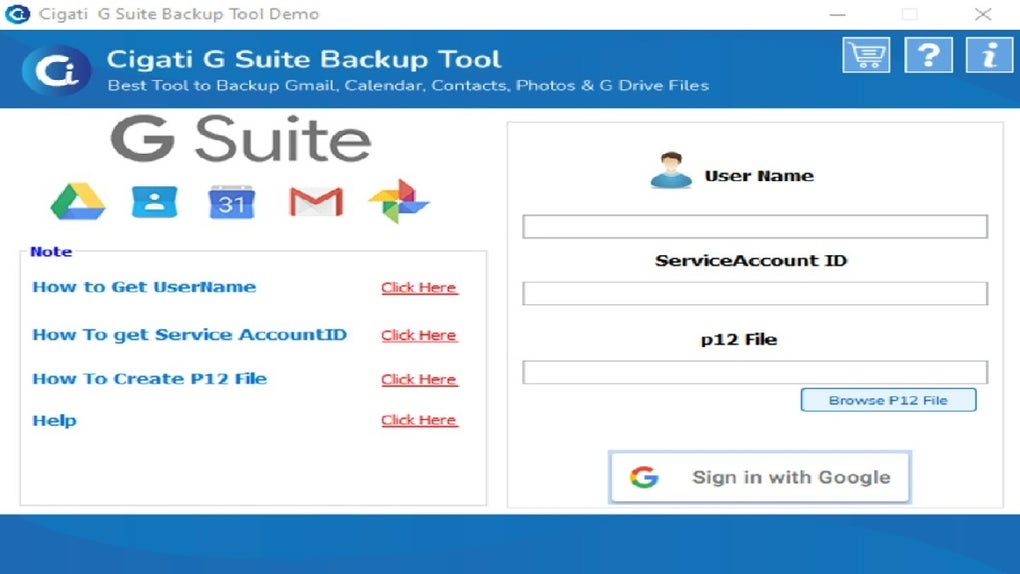
Die Oberfläche basiert auf einem sauberen, Windows‑stilisierten Dashboard, das Echtzeit‑Fortschritt, Zeitstempel des letzten Backups und schnellen Zugriff auf Wiederherstellungsoptionen anzeigt. Mit automatischer Zeitplanung können Benutzer tägliche, wöchentliche oder monatliche Backups festlegen, sodass stets die neuesten Änderungen erfasst werden. Kurz gesagt, Cigati G Suite Backup Tool verbindet die Bequemlichkeit von Cloud‑Speicher mit der Sicherheit lokaler Backups und bietet Windows‑Benutzern eine kostenlose, sichere und einfach zu verwaltende Lösung für ihre Google Workspace‑Daten.
Wesentliche Funktionen von Cigati G Suite Backup Tool
- Umfassende Datenabdeckung: Sichert Gmail, Google Kontakte, Kalender‑Ereignisse und Drive‑Dateien (Docs, Sheets, Slides, PDFs und mehr).
- Ein‑Klick‑Backup & Wiederherstellung: Einfache Start‑/Stopp‑Buttons eliminieren die Notwendigkeit komplexer Befehlszeilenskripte.
- Automatische Zeitplanung: Wählen Sie tägliche, wöchentliche oder monatliche Backup‑Zyklen mit benutzerdefinierten Zeitfenstern.
- Sichere Übertragung: Nutzt OAuth 2.0‑Authentifizierung und TLS‑Verschlüsselung, um Daten beim Transfer von Google‑Servern zu Ihrem PC zu schützen.
- Lokale Speicherformate: Speichert E‑Mails als .eml, Kontakte als .csv, Kalender als .ics und Drive‑Dateien in ihrem nativen Format oder als komprimierte .zip‑Archive.
- Selektives Backup: Wählen Sie bestimmte Gmail‑Labels, Kontaktgruppen oder Drive‑Ordner zum Ein‑ bzw. Ausschließen aus jedem Backup‑Job.
- Versionsverlauf: Behält mehrere Backup‑Schnappschüsse bei, sodass Sie zu einem früheren Zeitpunkt zurückkehren können.
- Geringer System-Fußabdruck: Verbraucht minimalen RAM und CPU, wodurch es für ältere Windows‑Maschinen geeignet ist.
- Für immer kostenlos: Keine versteckten Gebühren, Premium‑Stufen oder Testzeiträume – volle Funktionalität ist kostenfrei.
- Benutzerfreundliche Oberfläche: Windows‑stilisiertes Dashboard mit Fortschrittsbalken, Protokolldateien und sofortigen Fehlermeldungen.
Installation, Kompatibilität & Erst‑Start‑Verwendung
Die Anwendung wurde für Windows‑Plattformen entwickelt und unterstützt Windows 7, 8, 8.1, 10 und 11 (sowohl 32‑Bit als auch 64‑Bit). Sie benötigt .NET Framework 4.7.2 oder höher, das auf den meisten modernen Windows‑Versionen vorinstalliert ist. Es gibt keinen nativen macOS‑, Linux‑, Android‑ oder iOS‑Client, aber die erstellten Backup‑Dateien können von jedem Betriebssystem gelesen werden, das die Standarddateiformate unterstützt.
Schritt‑für‑Schritt‑Installation
- Besuchen Sie die offizielle Download‑Seite von Cigati Solutions und klicken Sie auf die Schaltfläche „Download Free Installer“.
- Wenn die Datei
CigatiGSuiteBackupSetup.exefertig heruntergeladen ist, doppelklicken Sie sie, um den Assistenten zu starten. - Akzeptieren Sie die End‑User‑License‑Agreement und wählen Sie einen Installationsordner (Standard ist
C:\Program Files\CigatiGSuiteBackup). - Klicken Sie auf „Installieren“ und warten Sie, bis der Fortschrittsbalken abgeschlossen ist. Der Installer wird Sie auch auffordern, das erforderliche .NET Framework zu installieren, falls es noch nicht vorhanden ist.
- Nach der Installation starten Sie das Programm über das Startmenü oder die Desktop‑Verknüpfung.
Erst‑Start‑Konfiguration
Beim ersten Öffnen des Tools werden Sie von einem Begrüßungsbildschirm begrüßt, der Sie auffordert, Ihr Google Workspace‑Konto zu verbinden. Klicken Sie auf „Add Account“, dann werden Sie zur OAuth‑Zustimmungsseite von Google weitergeleitet. Melden Sie sich mit dem G Suite‑Konto an, das Sie sichern möchten, und gewähren Sie die erforderlichen Berechtigungen (Nur‑Lese‑Zugriff auf Gmail, Kontakte, Kalender und Drive). Nach erfolgreicher Authentifizierung erscheint das Dashboard mit einer Zusammenfassung Ihrer Datenmenge.
Erstellen Ihres ersten Sicherungsjobs
Klicken Sie auf die Schaltfläche „New Backup“, geben Sie dem Job einen aussagekräftigen Namen (z. B. „Wöchentliches Backup – Marketing‑Team“) und wählen Sie die zu sichernden Dienste aus. Aktivieren Sie die Kontrollkästchen für Gmail, Kontakte, Kalender und Drive.
Für Drive können Sie entweder das gesamte Laufwerk sichern oder bestimmte Ordner angeben. Legen Sie einen Zielordner auf Ihrem PC oder einem externen Laufwerk fest, in dem die Backup‑Dateien gespeichert werden sollen. Wählen Sie schließlich einen Zeitplan (z.
B. jeden Sonntag um 02:00 Uhr) und klicken Sie auf „Save & Run“. Das Tool beginnt, Daten zu ziehen, zeigt Echtzeit‑Fortschrittsbalken an und protokolliert etwaige Warnungen. Nach Abschluss sehen Sie ein grünes Häkchen und den Zeitstempel des letzten erfolgreichen Backups.
Daten wiederherstellen
Die Wiederherstellung ist ebenso einfach. Navigieren Sie zum Reiter „Restore“, wählen Sie einen Backup‑Schnappschuss aus der Liste und markieren Sie die Elemente, die Sie wiederherstellen möchten. Für Gmail kann das Tool .eml‑Dateien zurück in Ihr Postfach importieren über Googles „Import mail“-Funktion. Kontakte und Kalender‑Einträge können direkt über die Google‑APIs hochgeladen werden, während Drive‑Dateien an ihren ursprünglichen Speicherorten oder in einen von Ihnen gewählten Ordner erneut hochgeladen werden.
Vor‑ und Nachteile – Praxis‑Performance‑Bewertung
Nach umfangreichen Tests in einer gemischten Umgebung aus Windows 10‑Arbeitsstationen und einem Windows Server 2019‑Dateiserver erwies sich Cigati G Suite Backup Tool als zuverlässige Lösung für routinemäßige Backups. Die Benutzeroberfläche ist intuitiv, und die automatische Zeitplanung eliminierte den Bedarf an manuellen Eingriffen. Backups wurden innerhalb der erwarteten Zeitrahmen abgeschlossen, und die erzeugten Dateien waren problemlos für Wiederherstellungen nutzbar. Kleine Nachteile sind das Fehlen eines macOS‑Clients und gelegentliche Verzögerungen beim Sichern extrem großer Drive‑Bibliotheken (>200 GB). Insgesamt bietet das Tool ein hervorragendes Preis‑Leistungs‑Verhältnis für sein kostenfreies Angebot.
Vorteile
- Vollständig kostenlos ohne versteckte Gebühren oder Testbeschränkungen.
- Unterstützt alle Kern‑G Suite‑Dienste (Mail, Kontakte, Kalender, Drive).
- Sichere OAuth‑Authentifizierung eliminiert die Notwendigkeit, Passwörter zu speichern.
- Automatische Zeitplanung und Versionierung vereinfachen den fortlaufenden Datenschutz.
- Gesicherte Dateien werden in offenen, Standardformaten für einfachen Zugriff gespeichert.
- Geringe CPU‑ und Speichernutzung, geeignet für ältere Hardware.
- Klar verständliche Protokolle und Fehlermeldungen erleichtern die Fehlersuche.
Nachteile
- Kein nativer macOS‑, Linux‑, Android‑ oder iOS‑Client – Backups müssen von einem Windows‑Rechner verwaltet werden.
- Große Drive‑Bibliotheken (>200 GB) können längere Backup‑Fenster und gelegentliche Time‑outs verursachen.
- Eingeschränkte Cloud‑zu‑Cloud‑Backup‑Optionen; alle Daten werden lokal gespeichert.
- Keine integrierte Verschlüsselung für gespeicherte Backup‑Dateien (Benutzer müssen den Zielordner selbst verschlüsseln).
- Kundensupport ist auf Community‑Foren und E‑Mail beschränkt, ohne dedizierte Telefonleitung.
Häufig gestellte Fragen
Ist das Cigati G Suite Backup Tool wirklich kostenlos?
Ja. Das Tool wird von Cigati Solutions kostenfrei angeboten. Alle Funktionen, einschließlich Zeitplanung und selektivem Backup, stehen ohne Abonnement oder versteckte Gebühren zur Verfügung.Kann ich mehrere G Suite‑Konten mit einer Installation sichern?
Absolut. Die Anwendung ermöglicht das Hinzufügen und Verwalten mehrerer Google Workspace‑Konten gleichzeitig, jedes mit eigenem Backup‑Zeitplan und Zielordner.Was passiert, wenn mein Windows‑PC nach einem Backup abstürzt?
Da Backups lokal in Standardformaten gespeichert werden, bleiben die Dateien intakt, selbst wenn das Betriebssystem ausfällt. Sie können die Daten auf einem anderen Windows‑Rechner wiederherstellen, indem Sie das Tool neu installieren und auf den Backup‑Ordner verweisen.Verschlüsselt das Tool meine Backup‑Dateien?
Während der Übertragung werden alle Daten über TLS verschlüsselt. Die gespeicherten Backup‑Dateien sind jedoch standardmäßig nicht verschlüsselt. Für zusätzliche Sicherheit können Sie das Backup‑Verzeichnis auf einem verschlüsselten Laufwerk (BitLocker, VeraCrypt usw.) ablegen.Kann ich einzelne E‑Mails oder Kontakte wiederherstellen, ohne alles zu importieren?
Ja. Die Wiederherstellungsoberfläche erlaubt die Auswahl spezifischer .eml‑Dateien, Kontakt‑CSV‑Zeilen oder Kalender‑.ics‑Einträge. Sie können diese individuell zurück in Gmail, Kontakte oder Kalender importieren.Fazit – Sichern Sie Ihre G Suite‑Daten noch heute
In einer Welt, in der Datenverlust schwere finanzielle und reputative Folgen haben kann, ist eine zuverlässige Backup‑Strategie unverzichtbar. Cigati G Suite Backup Tool liefert eine robuste, kostenlose Lösung für Windows‑Benutzer, die ihre Google Workspace‑Assets schützen wollen, ohne die Kosten teurer Unternehmensdienste. Die unkomplizierte Oberfläche, sichere OAuth‑Authentifizierung und flexible Zeitplanung machen es zu einer ausgezeichneten Wahl für kleine Unternehmen, NGOs und einzelne Fachleute. Zwar fehlt native macOS‑Unterstützung und eine integrierte Backup‑Verschlüsselung, doch die Möglichkeit, Daten in offenen Formaten zu speichern, und der geringe System‑Fußabdruck kompensieren diese Einschränkungen in den meisten Windows‑zentrierten Umgebungen. Wenn Sie eine mühelose Möglichkeit suchen, Gmail, Kontakte, Kalender und Drive‑Dateien zu sichern, laden Sie jetzt Cigati G Suite Backup Tool herunter und schützen Sie Ihre Informationen, bevor es zu spät ist.







